 AI Company Console
このマニュアルでできること
前のステップで登録したトークンで LLMコスト管理 AI(最初から在籍している標準 AI 社員)が動くようになりました。この AI と会話しながら、AI 社員が使うモデルの呼び分け・月次予算・保険(フォールバック)を整えます。LLM の知識は不要で、仕組みは AI が説明します。最初は既定の設定のまま「今の設定と費用を教えて」と聞くだけでも十分です。
RouteHub が何をしているか(AI に聞けば説明してくれます)
| 機能 | ひとことで | 会話での頼み方 |
|---|---|---|
| 呼び分け | 仕事の難しさで安いモデル/高性能モデルを自動で選ぶ(crew-auto) | 「品質重視にして」「コスト重視にして」 |
| 予算とペーシング | AI 社員ごとの月次予算を守り、使いすぎのペースなら安いモデルへ自動で切り替え | 「経理担当AIの予算を月 $20 に」「警告のしきい値を下げて」 |
| 保険(フォールバック) | 混雑・障害時に別のモデルへ自動で切り替え | 「Anthropic を保険に入れたい」(キー登録は人が行います) |
| モデルの乗り換え | 新しいモデルが出たら、該当エイリアスの中身を差し替え | 「GPT-5 が出たので crew-strong を乗り換えたい」 |
会話で設定する流れ
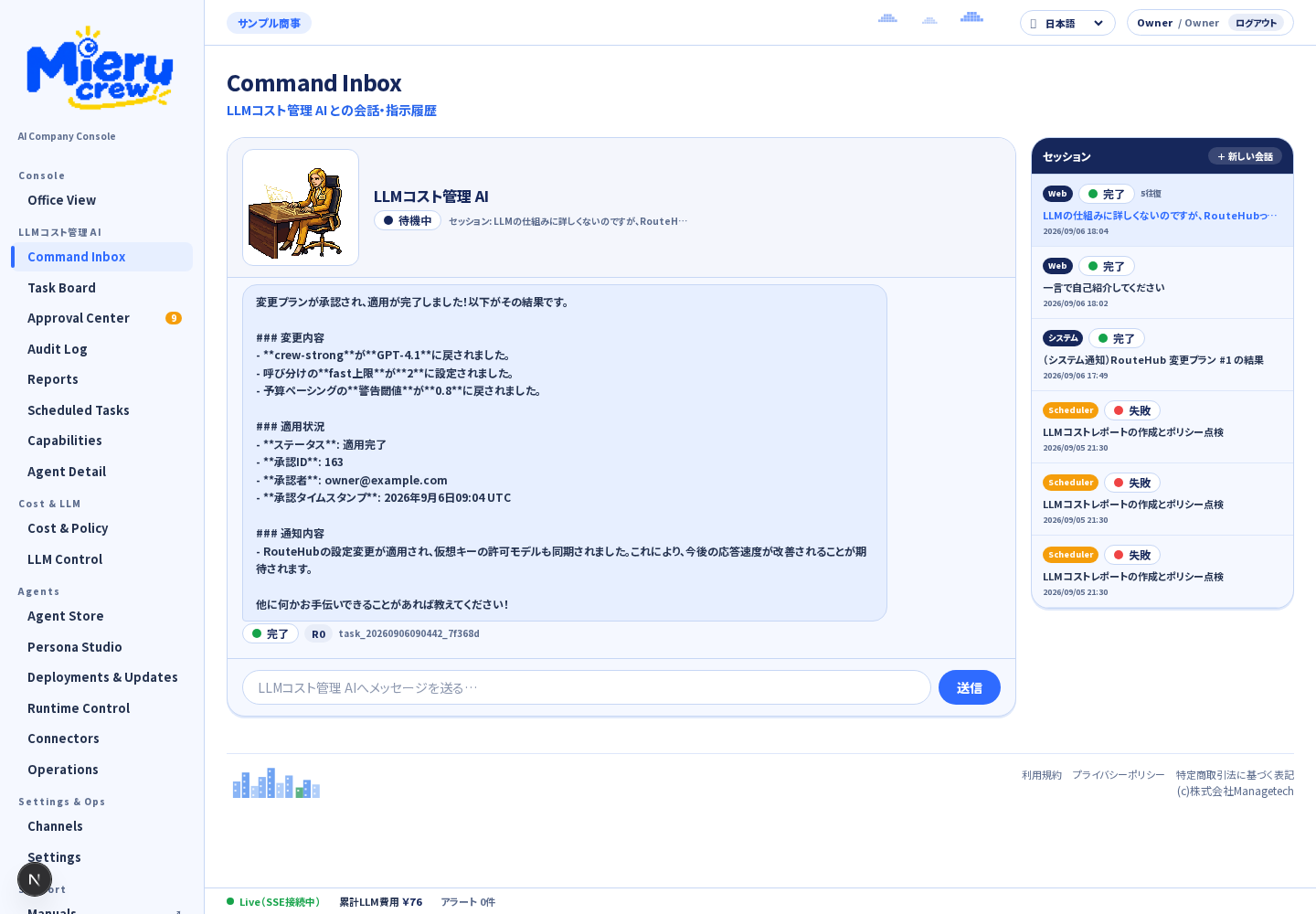
RouteHub の設定は、公式AI社員のLLMコスト管理AIとの会話だけで行えます。LLM に詳しくなくても、モデルの呼び分け・予算・フォールバックの仕組みを説明してもらいながら、変更内容を1つの変更プランにまとめてもらい、管理者が1回承認すると自動で適用されます。日次のコストレポート(承認ボードに届く点検結果)はこれまでどおり続きます。
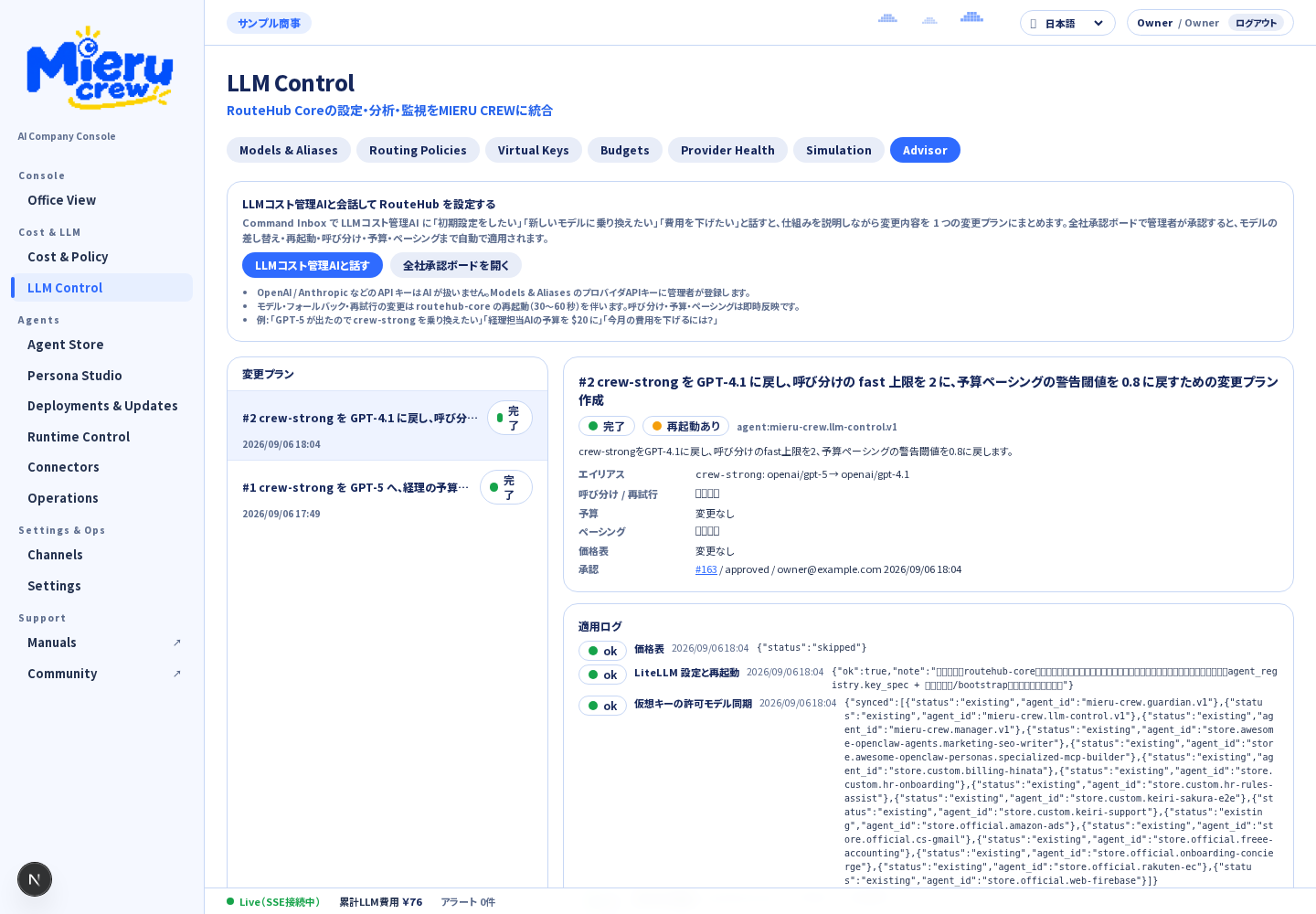
Office View で「LLMコスト管理 AI」を選び Command Inbox を開くか、LLM Control ページの Advisor(対話設定)タブから会話を始めます。たとえば次のように伝えます。
| やりたいこと | 伝え方の例 | AIがすること |
|---|---|---|
| 初期設定 | 「RouteHubの初期設定をしたい。OpenAIとAnthropicを使う予定」 | 仕組みを説明 → プロバイダAPIキーの登録を依頼(値は聞きません) → 既定のエイリアスと予算の目安を確認 → 変更プラン |
| 新しいモデルに乗り換える | 「GPT-5が出たので crew-strong を乗り換えたい」 | 候補と参考価格を提示 → 今月の実績で月額の変化を試算 → 差し替え案(旧モデルは保険に残す)→ 変更プラン |
| コストを下げたい | 「今月のLLM費用が高い。安くする方法は?」 | 実績を要約 → 呼び分け閾値の調整・安価モデルへの差し替え・予算ペーシングを提案 → 試算つきで変更プラン |
| 予算を見直す | 「経理担当AIの予算を月$20にしたい」 | 現在の消化状況を確認 → 予算とペーシング設定の変更プラン |
AIは「何が・どう変わるか」「再起動の有無(モデル・フォールバック・再試行の変更は routehub-core の再起動を伴い、30〜60秒 LLM 実行が止まります)」「月額の見込み」を要約して同意を求めます。同意して申請を依頼すると、全社承認ボードに「RouteHub 設定変更の承認」が起票されます。
承認カードには変更点の一覧と再起動の有無が表示されます。承認すると、価格表の更新 → LiteLLM 設定の書き換えと再起動(失敗時は自動で元に戻します)→ 仮想キーの許可モデル同期 → 呼び分け設定 → 予算 → ペーシング、の順に自動で適用され、結果が会話に通知されます。進み具合と適用ログは LLM Control > 対話設定 タブで確認できます。
画像・動画を作るモデルを追加する
AI 社員に画像や動画を作らせるときも、テキスト用のモデルと同じように RouteHub にモデル(エイリアス)と API キーを登録するだけです。AI 社員は自分の仮想キーで RouteHub を呼ぶので、費用はその AI 社員の月次予算から差し引かれ、Cost & Policy にも AI 社員別に表示されます。
| エイリアス | 用途 | 推奨モデル | 必要なキー |
|---|---|---|---|
crew-image | 画像生成・編集 | OpenAI gpt-image-1(保険: crew-image-google = Google Imagen 4) | OPENAI_API_KEY(Google を使うなら GEMINI_API_KEY も) |
crew-video | 動画生成(4〜12 秒) | OpenAI Sora 2(保険: crew-video-google = Google Veo 3.1) | 同上 |
コストAIに次のように頼むと、エイリアスの追加からフォールバック、仮想キーの同期までを変更プランにまとめてくれます(承認 1 回)。
画像生成に gpt-image-1、動画生成に Sora 2 を使えるようにしてください。Google をフォールバックにして。
登録後、画像や動画を作らせたい AI 社員にはメディア生成コネクタ(media)を持たせます。オンボーディングAIに「この AI 社員に画像生成を追加して」と頼むか、Persona Studio の必要コネクタに media を加えて再採用してください(Manager など標準 AI 社員は対象外)。
音声(読み上げ・文字起こし)のモデルを追加する
同じ要領で「AI 社員が読み上げ音声を作ったり、録音を文字起こしできるようにして」と頼むと、LLMコスト管理 AI が読み上げ用(crew-tts)と文字起こし用(crew-stt)のモデルを提案し、承認後に使えるようになります。OpenAI のキーがあれば追加設定なしで動きます。Deepgram を文字起こしの予備にする場合は DEEPGRAM_API_KEY の登録が必要です。
次に読むマニュアル
- 4. オンボーディングAIで働かせる AI 社員を作る — 会話だけで AI 社員を設計し、承認 1 回で稼働させる