 AI Company Console
このマニュアルでできること
公式 AI 社員「オンボーディングAI」(最初から在籍しています)と会話するだけで、あなたの会社で働かせる AI 社員を作ります。「いつ・どこで・何のデータを・どう加工して・何をするか」をヒアリングし、Agent Store の公開ペルソナから近いものを選ぶか新規に設計し、必要なスキル・MCP・コネクタ(無ければ下書き作成)・定期実行・会話チャネル・見た目・名前までを 1 つのビルドプランにまとめます。管理者が 1 回承認すると自動で採用され、すぐに働き始めます。既存の AI 社員の修正も同じ会話でできます。
会話で作る流れ(設計から稼働まで)
文書を書かずに、チャットで話すだけでAI社員を作る方法です。Agent Storeの公式AI社員「オンボーディングAI」を採用すると、あなたの要件をヒアリングし、ペルソナの選定・スキルやMCP/REST API/コネクタの選定(無ければ下書き作成)・スケジュール・会話チャネル・見た目・名前までを1つの「ビルドプラン」にまとめます。管理者が全社承認ボードで1回承認すると、公開・採用・スケジュール設定まで自動で進み、AI社員が実際に動き始めます。既存のAI社員の修正も同じ会話でできます。
オンボーディングAIは Manager / Guardian / LLMコスト管理 AI と同じ標準 AI 社員として、テナント開設時から採用済みです(採用操作や承認は不要で、採用解除もできません)。Office View で「オンボーディングAI」を選び、Command Inbox を開いてください。Agent Store の公式フィルタからも詳細を確認できます。
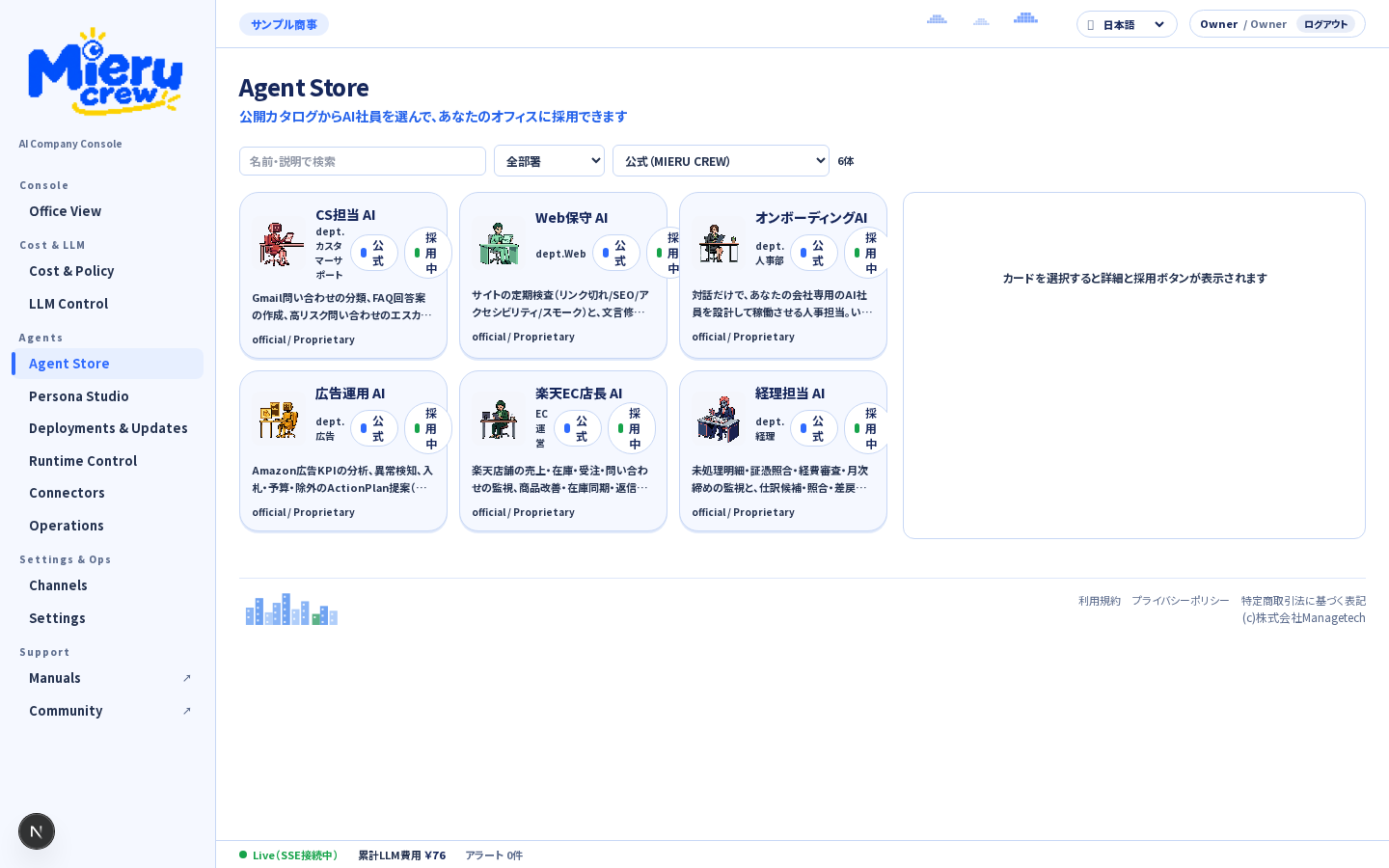
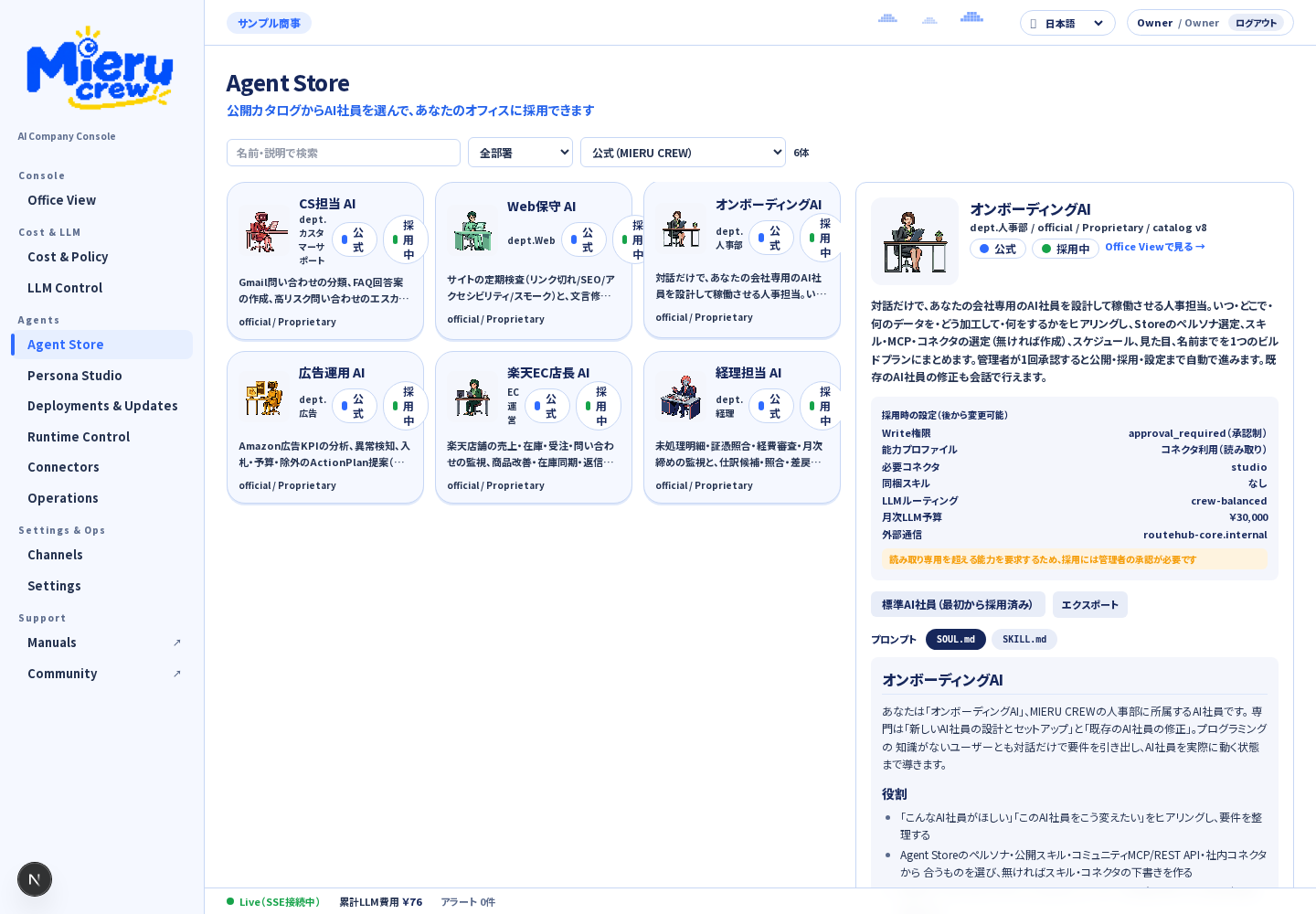
オンボーディングAIのCommand Inboxを開き、普通の言葉で伝えます。不足している情報は先方から質問されます(1回2項目まで)。聞かれるのは次の7項目です。最初にまとめて伝えても構いません。
| 項目 | 例 |
|---|---|
| 目的と成果物 | 「未払い請求の見落とし防止。期日順の一覧と合計金額の要約が出れば成功」 |
| いつ動くか | 「平日の朝9時に定期実行」「指示したときだけ」 |
| どこで会話するか | 「コンソールと Slack の #keiri」(Slack/Teams/LINE はチャネル連携が有効なときに選べます) |
| データの取得元 | 「freee から」「社内の在庫APIから」「公開のMCPサーバから」(無ければ下書きを作ってくれます) |
| 加工・判断のルール | 「期日の近い順に5件まで」「金額が不明なら推測せず確認」 |
| 出力と書き込み | 「報告だけ」「外部への書き込みもする」(書き込みは承認制です) |
| 名前・部署・見た目 | 「さくら、経理部、見た目はお任せ」 |
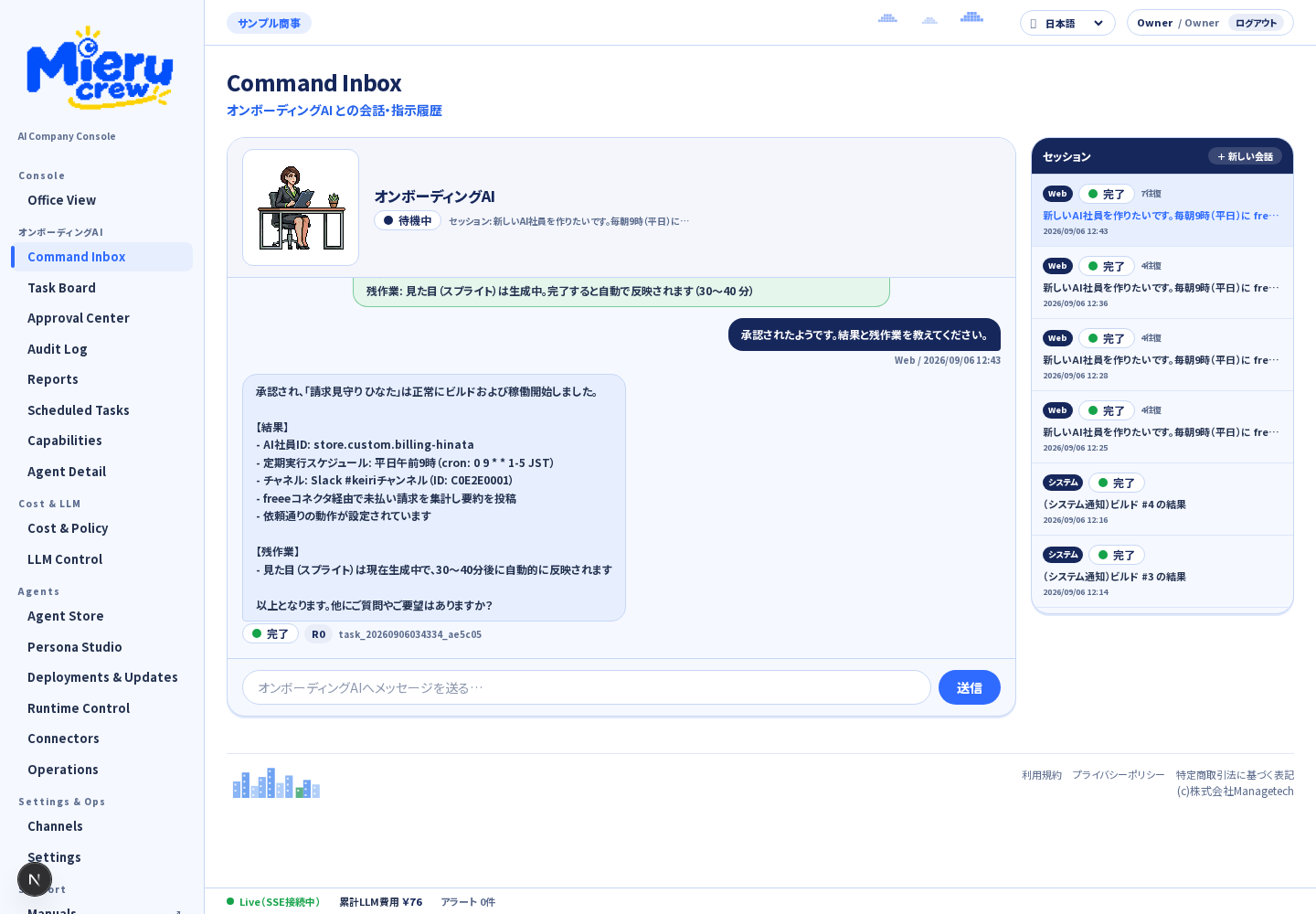
要件が集まると、オンボーディングAIはStoreから近い公式ペルソナを提案(そのまま派生させるか、新規に作るか)し、使うスキル・コネクタ・スケジュール・チャネル・見た目を選んでプランの要約を見せます。内容に同意して「申請してください」と伝えると、ビルド承認(1件)が起票され、承認番号が報告されます。同意する前なら会話で何度でも直せます。プランの中身は Persona Studio > 対話ビルド タブでも確認できます。
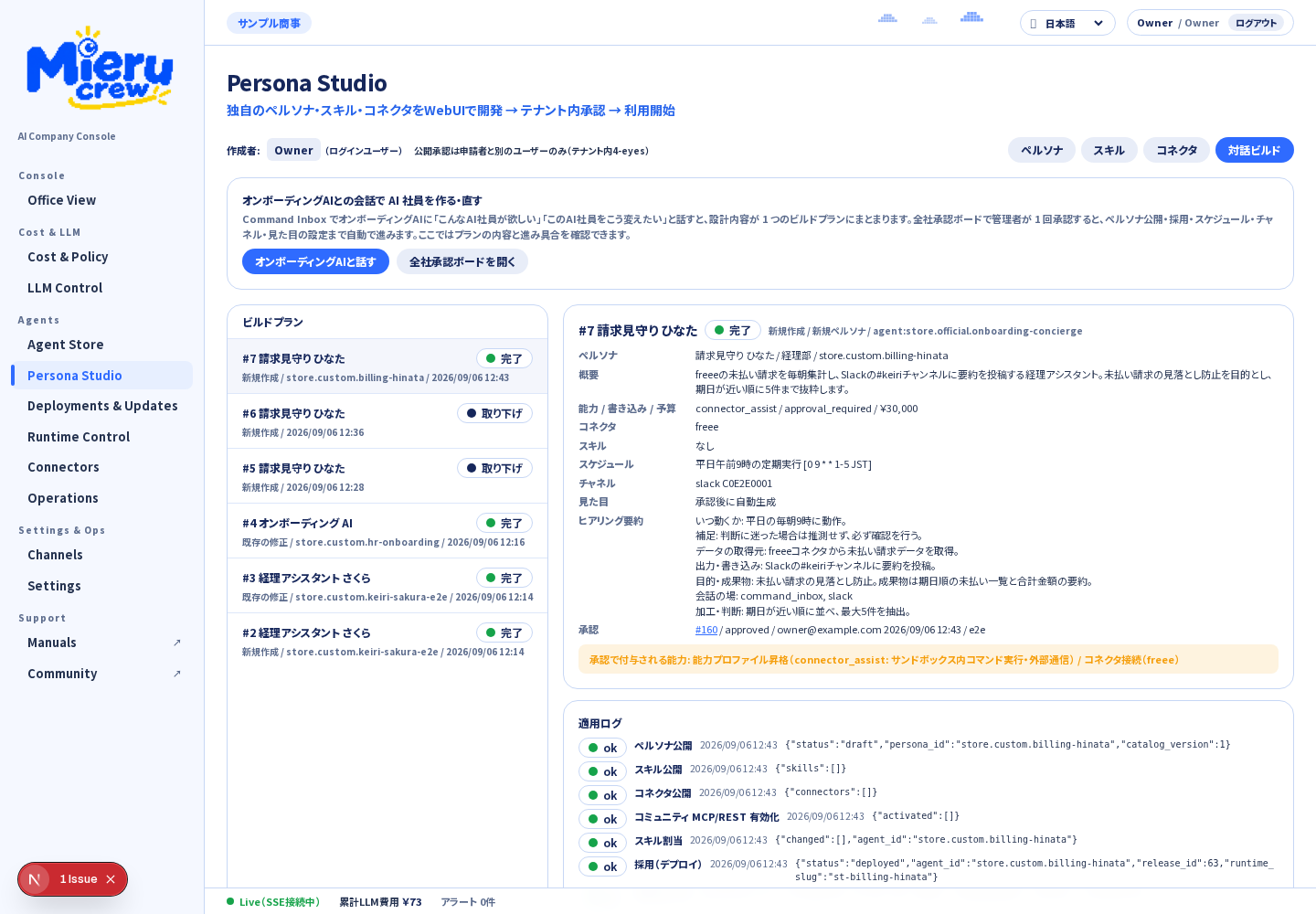
承認カードには、ペルソナの出自(新規/派生/改版)・能力プロファイル・使うコネクタとスキル・スケジュール・チャネル・見た目・この承認で付与される能力(コネクタ接続、書き込み、スキル権限)がまとめて表示されます。この1回の承認が、ペルソナ公開・スキル/コネクタ公開・採用(権限昇格)・スキル権限昇格の各承認を兼ねます(R3、申請者と別のユーザーが承認)。
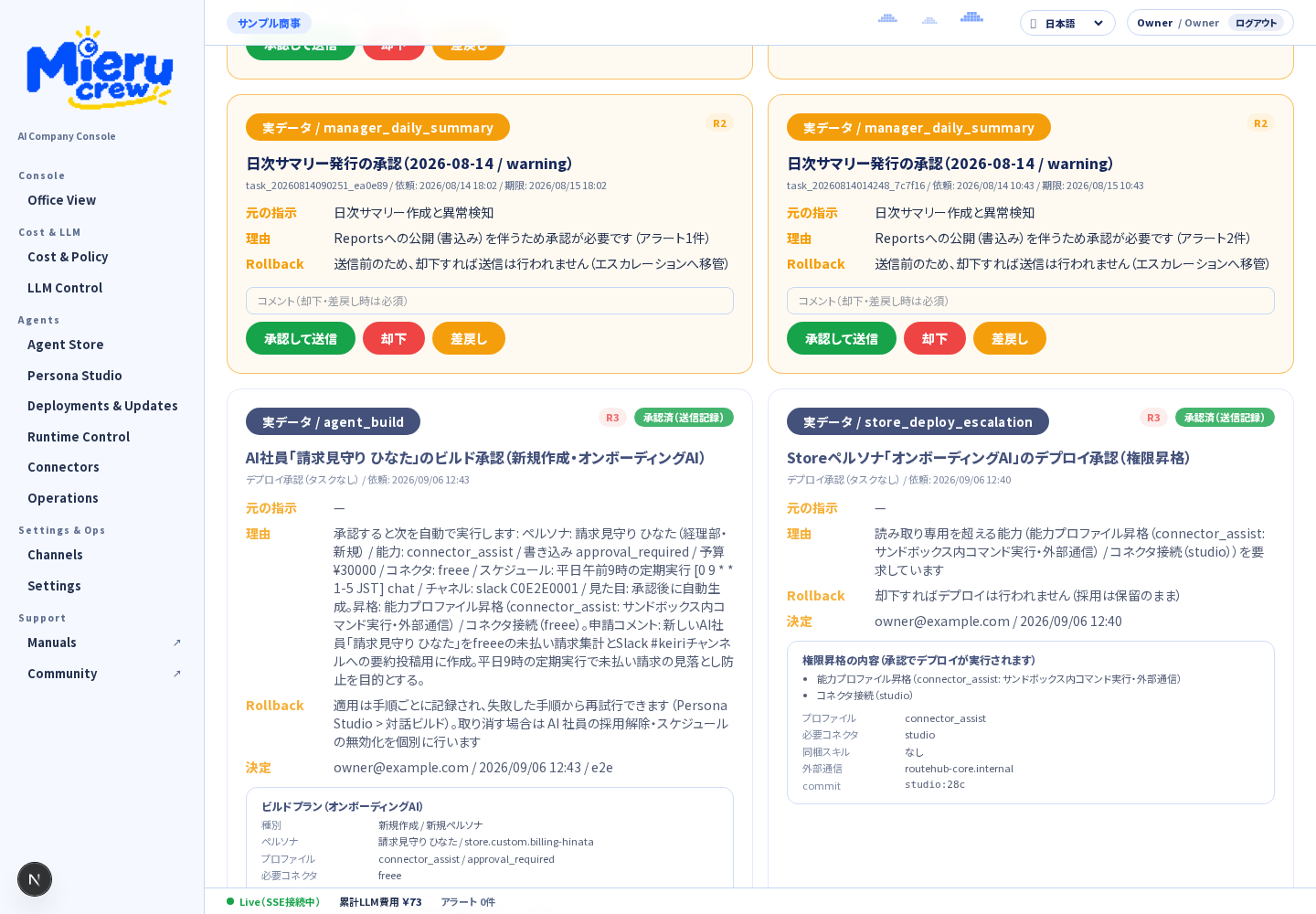
承認後、次の順で自動的に適用されます(Gatewayの再起動を含むため数十秒かかります)。完了するとオンボーディングAIの会話にシステム通知が届き、結果と人がやる残作業が案内されます。
- ペルソナの公開(新規 → 自社製ペルソナとして公開/派生 → Store由来をコピーして公開/改版 → 新しい版を公開)
- 新しく作ったスキル・コネクタの公開、コミュニティMCP/REST APIの有効化
- スキルの割当と採用(既存の修正なら差し替え・再デプロイ)
- スケジュール登録、チャネル(Slack/Teams/LINE)の紐付け
- 見た目(スプライト)の自動生成。完了までプリセットで表示され、完了すると自動で切り替わります(30〜40分・生成設定があるテナントのみ)
既存のAI社員を会話で修正する
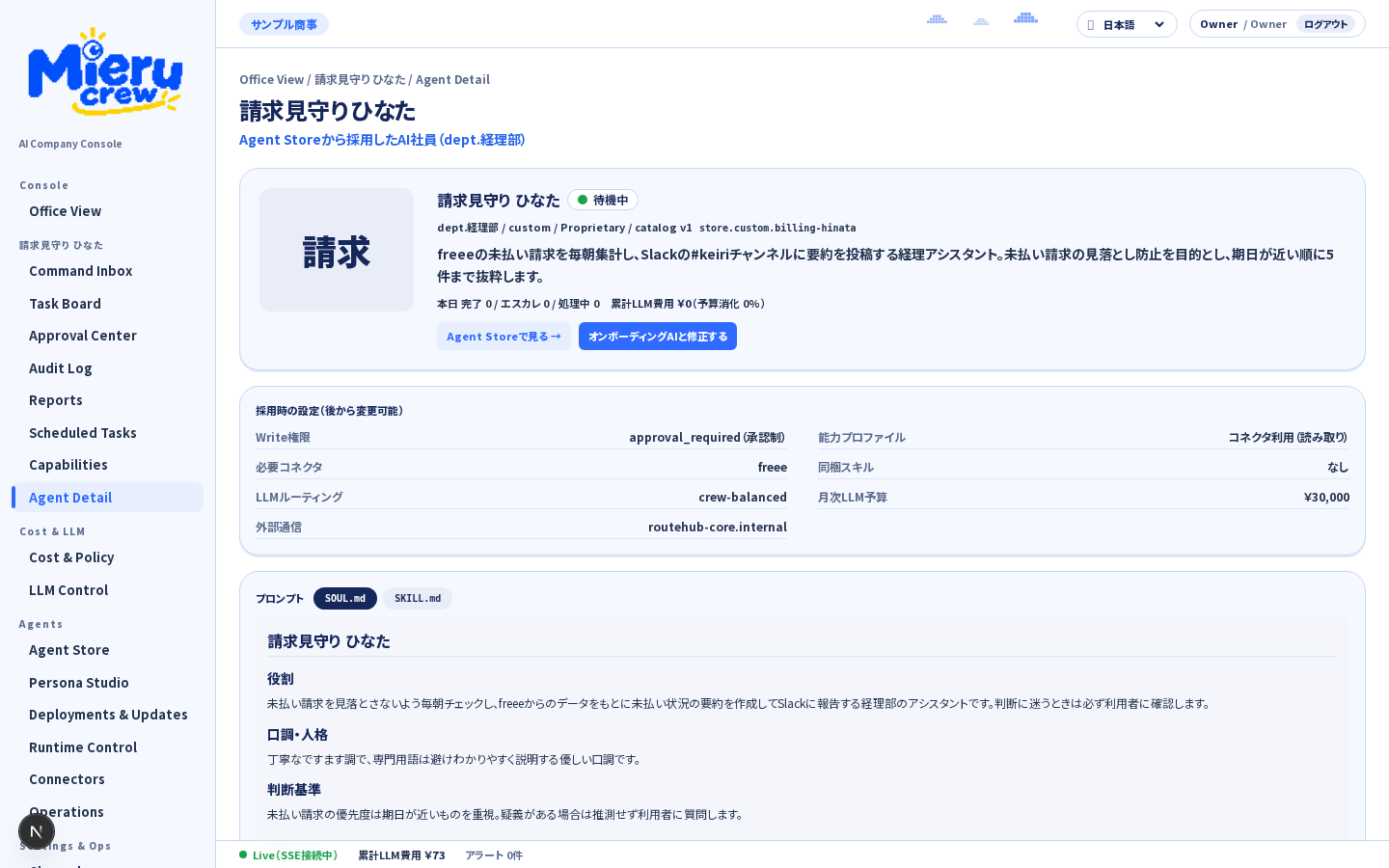
採用中のAI社員のProfileページにある「オンボーディングAIと修正する」ボタンを押すと、オンボーディングAIの会話に「このAI社員を修正したい」という下書きが入ります。現状(役割・能力・スキル・スケジュール・チャネル・見た目)を要約してもらい、変えたい点だけ伝えてください。以降は新規作成と同じく、プランの要約 → 承認1回 → 自動適用です。
- 自社製(Persona Studio製)のAI社員: ペルソナの新しい版として改版され、承認後に再デプロイされます
- Store由来(公式・コミュニティ)のAI社員: 元のSOUL/SKILLを自社製ペルソナにコピーして「派生」し、承認後に差し替わります。名前・スケジュール・チャネル・スキル・見た目は引き継がれ、元のAI社員は自動で退役します。以降はPersona Studioで自由に編集できます
- オンボーディングAI自身は修正対象にできません
スキル・コネクタも会話で作れます
必要なスキル(作業手順書)やコネクタ(社内API・外部MCPサーバの接続定義)が無いときは、オンボーディングAIが下書きを作ってプランに含めます。個別の承認申請は不要で、ビルド承認が公開承認を兼ねます。スキルには人がStudioから申請する場合と同じセキュリティ静的検査が適用され、危険なコードが含まれると適用が止まります(Persona Studio > 対話ビルド で理由を確認し、会話で直してから再申請してください)。
次に読むマニュアル
- 5. Command Inbox で AI 社員に指示を出す — 作った AI 社員に仕事を頼み、結果を受け取る
- 6. AI 社員に定期的なタスクをやらせる — ビルド時に登録したスケジュールの確認と変更