 AI Company Console
このマニュアルでできること
採用した AI 社員に Command Inbox(チャット画面)から仕事を頼み、結果を受け取る方法を説明します。オンボーディングAI やLLMコスト管理 AI との会話も同じ画面で行います。
Office View で AI 社員のカードをクリックすると、その AI 社員の Command Inbox に着地します。以降はサイドバーの AI 社員名の下にある Command Inbox からいつでも開けます。上部に AI 社員の状態(待機中/解析中など)が表示されます。
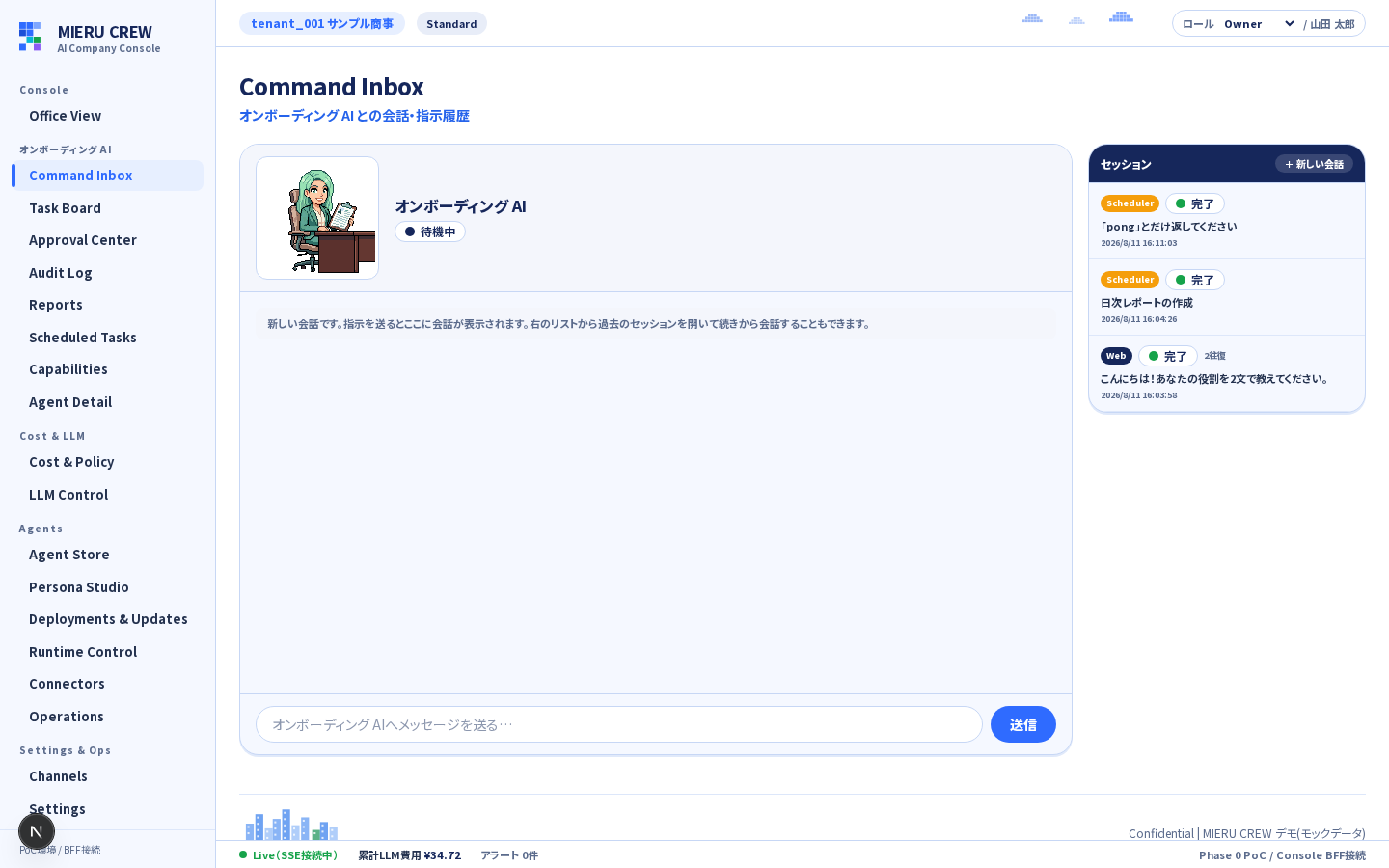
下部の入力欄に、人に頼むときと同じ言葉で書いて「送信」します。AI 社員はペルソナの定義(役割・手順・判断基準)に従って応答します。コツは次のとおりです。
- 目的と成果物の形を書く(例:「今週の問い合わせを分類して、件数の表と対応が必要な 3 件を挙げて」)
- ファイル(Excel / Word / PDF / CSV など)が欲しいときはその旨を書く。AI 社員が作った成果物は応答の下にダウンロードチップとして並びます(1 ファイル 10MB・1 タスク 10 ファイルまで)
- 外部サービスへの書き込み(メール送信・会計データの登録など)は AI 社員が勝手に実行せず、承認申請を起票して申請番号を報告します。管理者が全社承認ボードで承認すると実行されます
右側のセッション一覧には会話がまとまって並びます。続きの依頼は同じ会話を開いて送ると、前のやり取りを踏まえて応答します。別の話題は「+ 新しい会話」から始めてください。会話はデータベースに保存され、ブラウザや画面を閉じても残ります。
| 表示 | 意味 |
|---|---|
| 解析中… / 実行中… | AI 社員が作業中です。数十秒〜数分かかることがあります(画面はリアルタイムに更新されます) |
| 完了 | 応答が返っています。成果物があればチップが付きます |
| 承認待ち | 書き込みなど承認が必要な処理があります。全社承認ボードで承認または却下してください |
| 失敗 | 処理に失敗しました。多くは LLM の設定(トークン未登録・予算切れ)か、必要なコネクタの未接続が原因です(下記「困ったとき」) |
| システム通知 | オンボーディングAI のビルド完了や RouteHub 変更の適用結果など、システムからの通知が会話に差し込まれます |
実行の記録は同じサイドバーの Task Board(タスク一覧)と Audit Log(監査ログ)で確認できます。そのAI社員宛の承認は Approval Center、全社の承認は全社承認ボードに届きます。
チャネル連携を設定すると、Slack などから届いた指示とその返信も同じセッション一覧に「Slack」などのラベル付きで並びます(設定は「7. チャネルへの連携方法」)。
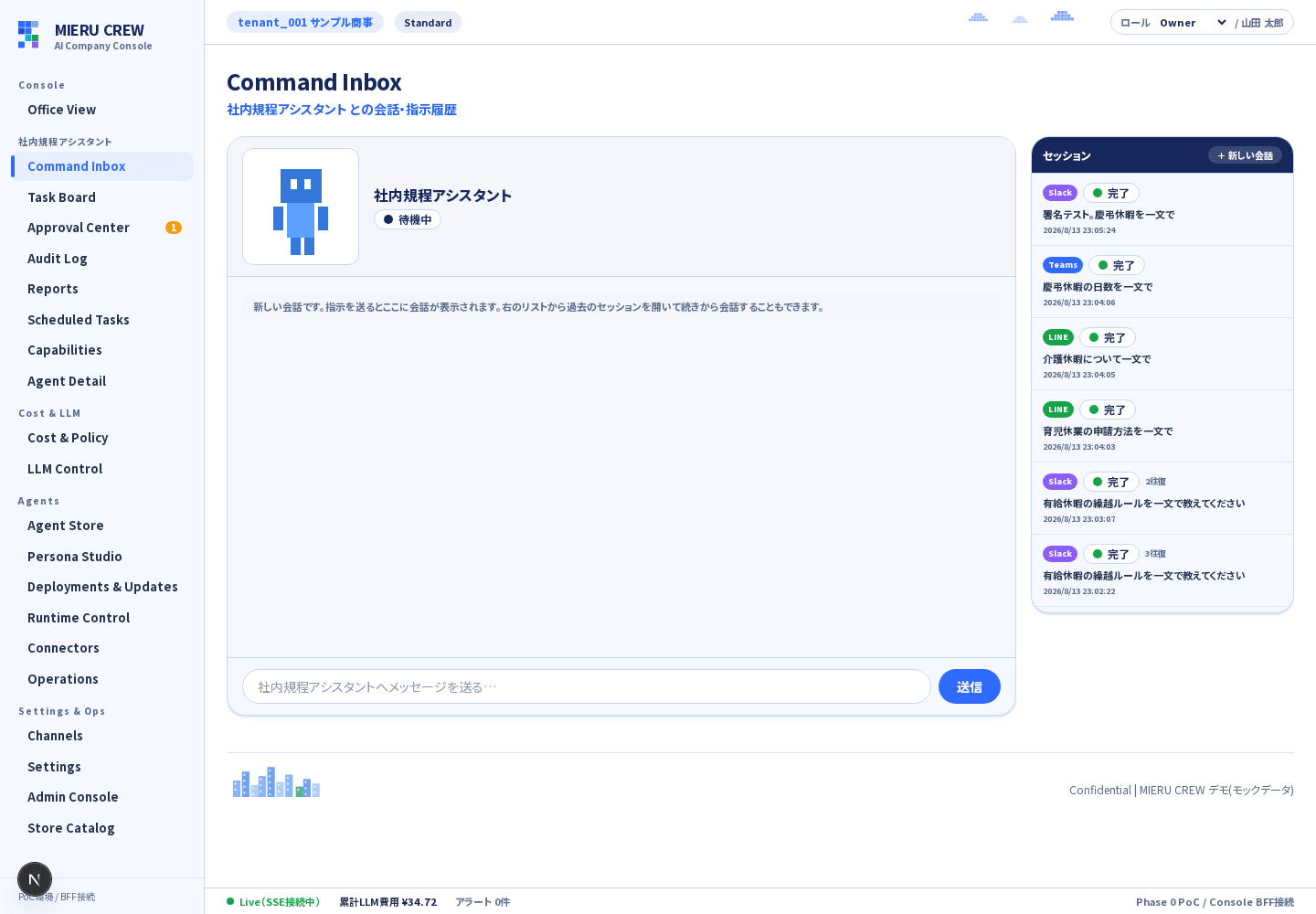
標準 AI 社員(Manager / Guardian / LLMコスト管理)に話しかける
最初から在籍している Manager AI・監査・セキュリティ AI(Guardian)・LLMコスト管理 AI にも、同じ Command Inbox から話しかけられます。「あなたは何ができますか?」「このアラートはどういう意味?」のような質問には、それぞれの役割や監視ルールを踏まえて会話で答えます。
- 会話では実データの数値は述べません。Manager と Guardian はレポート作成時にだけ稼働データ・監査ログを受け取る仕組みのため、最新の件数や金額を知りたいときは Scheduled Tasks の日次サマリー/監査レポートを「今すぐ実行」するか、Office View・Task Board・Audit Log を確認してください。
- 日次サマリー・監査レポート・コストレポートは、会話ではなく 定期タスク(毎日決まった時刻)で作成され、承認後に Reports へ公開されます。
- LLMコスト管理 AI だけは会話の中で RouteHub の現状確認や設定変更プランの作成までできます(「3. コストAIで RouteHub を設定する」を参照)。
ファイルを渡す・受け取る
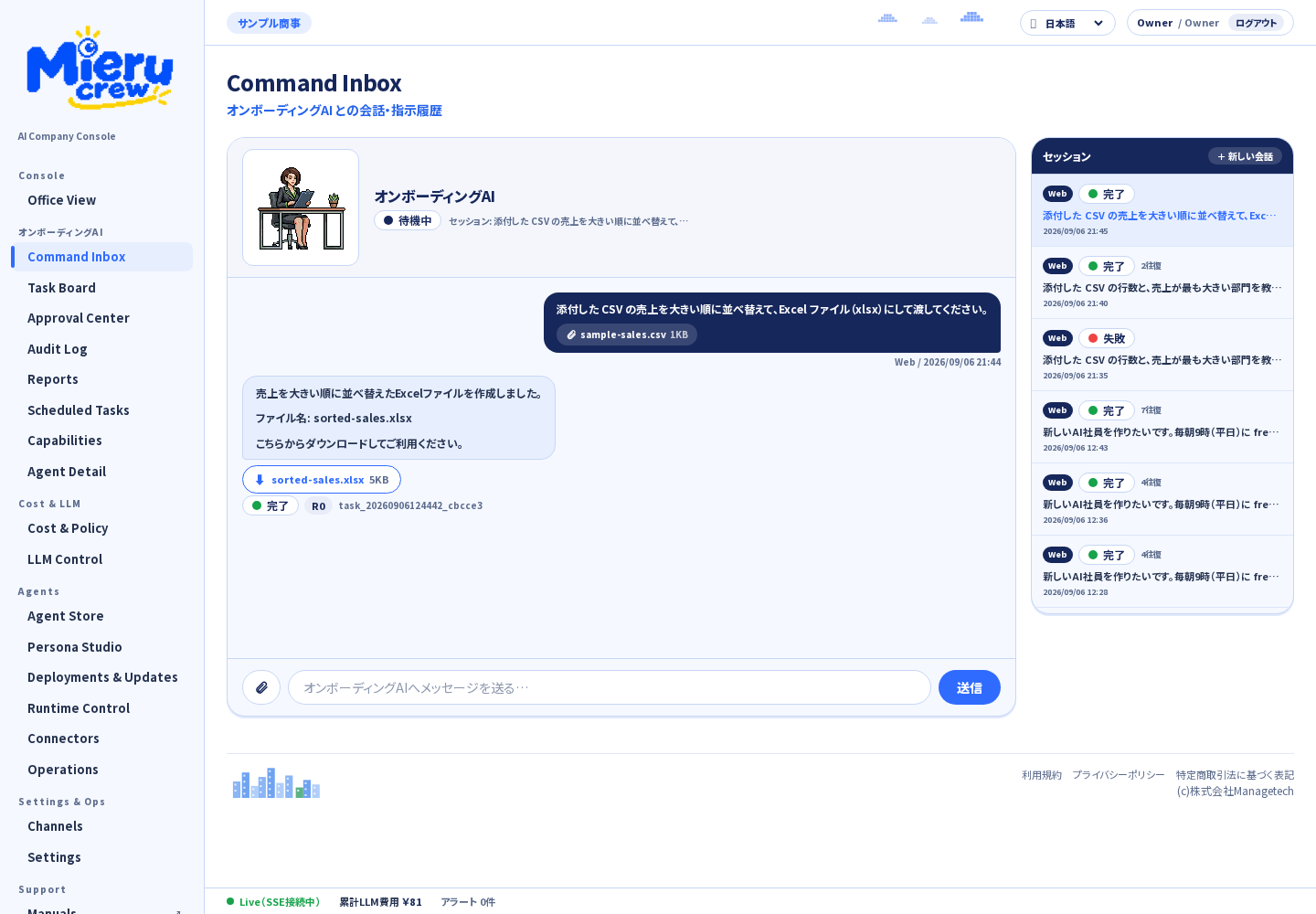
Command Inbox では、AI 社員にファイルを渡して作業させたり、AI 社員が作ったファイルをダウンロードしたりできます。
AI 社員にファイルを渡す(添付)
- 入力欄の左にあるクリップのボタンを押してファイルを選びます(複数可)。選んだファイルは入力欄の下に表示され、✕ で外せます。
- 「この CSV の売上を部門別に集計して」のように指示を書いて送信します。指示文が空でも送れます。
- ファイルは送信時に AI 社員の受け取りフォルダ(サンドボックス内の
/in/)へ置かれ、指示文の末尾に「【添付ファイル】」としてパスが自動で付きます。AI 社員はそのパスを読んで作業します。
AI 社員からファイルを受け取る(成果物)
AI 社員が作成したファイル(Excel・Word・PDF・CSV など)は、返答の下に ⬇ ファイル名 のチップとして表示されます。クリックするとダウンロードできます。Task Board のタスク詳細からも同じファイルを取得できます。
/out/)に保存するとタスク完了時に自動で回収されます。「結果を Excel で出力して」のように出力形式を指示すると確実です。1 ファイル 10 MB・1 タスク 10 ファイルまでです。PDF や画像を渡して読ませる
PDF を添付して「この規程の経費精算の期限は?」のように聞くと、本文が自動で AI 社員に渡り、内容に基づいて答えます。画像(png / jpg)を添付すると、AI 社員はその画像を見て答えます。Manager AI や監査・セキュリティ AI のような閲覧専用の AI 社員でも同じです。
AI 社員は覚えている?
同じ会話(セッション)の中では、前のやり取りを踏まえて答えます。会話をまたいで覚えてほしいことは「覚えておいて」と伝えてください。AI 社員が記憶ノートに書き、次の会話で「前に話した〜の件」と触れると検索して思い出します。詳しくは「AI 社員の動作原理」の「AI 社員の記憶」をご覧ください。
画像・動画を作らせる
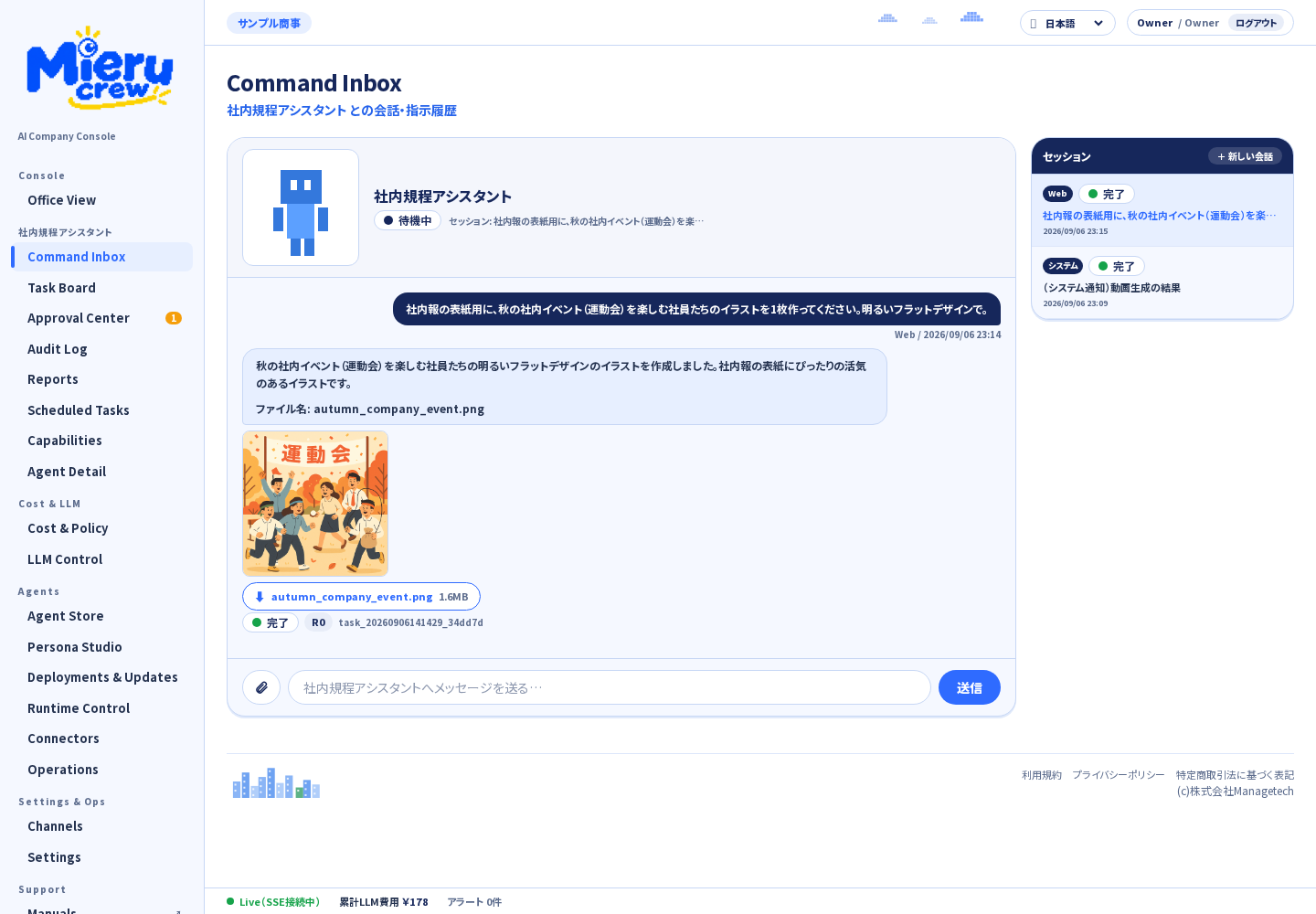
メディア生成コネクタ(media)を持つ AI 社員には、「会社案内の表紙イラストを 1 枚作って」「この商品写真の背景を白にして」「8 秒の紹介動画にして」のように頼めます。
- 画像はその場で生成され(十数秒)、返答の下にサムネイルと ⬇ のダウンロードチップが出ます。添付した画像(/in)や生成済みの画像(/out)を元にした編集もできます。
- 動画は完成まで 1〜5 分かかります。AI 社員は「生成中」と答え、完成すると同じ会話にシステム通知が入り、その場で再生・ダウンロードできます。
- 費用はその AI 社員の月次予算から差し引かれます(画像 1 枚 数円〜数十円、動画 1 本 数十円〜数百円が目安)。AI 社員ごとに画像 1 時間 20 枚・動画 1 日 3 本の上限があります。
Web ページを読ませる
コネクタを使える AI 社員(Web 調査以上の権限)は、URL を渡すとそのページの本文を読んで答えられます。「この URL の内容を要約して」のように頼んでください。読めるのは、その AI 社員が宣言しているドメインと、管理者が Connectors 画面の「Web 閲覧許可ドメイン」に登録したドメインだけです。それ以外の URL は遮断され、監査ログに残ります。
音声を作る・文字起こしする
画像・動画と同じ AI 社員(メディア生成を宣言した AI 社員)に頼めます。「この案内文を読み上げ音声にして」と頼むと mp3 が返答の下に再生プレーヤー付きで届きます。会議の録音(mp3 / wav / m4a / ogg、25 MB まで)を添付して「文字起こしして議事録にまとめて」と頼むと、本文を読み取ってまとめます。
困ったとき
| 症状 | 対処 |
|---|---|
| 送っても「失敗」になる | LLM のトークン未登録・無効(「2. メインの LLM トークンを 1 つ登録する」)、月次予算の使い切り(LLM Control > Budgets)、Kill Switch の発動(Settings)を順に確認してください |
| コネクタを使う指示が「APIキーの設定が必要」で止まる | Connector Settings で該当コネクタの API キーまたは OAuth 接続を管理者が設定してください(「外部サービスを AI 社員に操作させる」) |
| 書き込みが実行されない | 承認待ちです。全社承認ボードで承認してください。承認しても実行されない場合は Write Kill Switch を確認します |
| 前の会話を踏まえてくれない | 新しい会話になっています。右のセッション一覧から続けたい会話を開いてから送ってください |
| それでも動かない | 「Agent Store からペルソナを選んで採用する」の「AI社員が動かないとき」を参照してください |