 AI Company Console
このマニュアルでできること
AI社員が使う LLM(ChatGPT や Claude などの大規模言語モデル)の API キー(トークン)を 1 つだけ登録して、テナントのすべての AI 社員が動く状態にします。キーは 1 つで十分です。追加のプロバイダ(保険用の別会社モデルなど)は、次の「3. コストAIで RouteHub を設定する」で LLMコスト管理AI と相談しながら足せます。所要時間は約 3 分です。
本マニュアルの操作には Owner または Admin ロールでのログインが必要です(「1. アカウント登録とログイン」参照)。
仕組み(先に 1 分だけ)
AI 社員は OpenAI や Anthropic に直接つながりません。すべての呼び出しは社内の交換機 RouteHub を通り、RouteHub だけが本物の API キーを持ちます。AI 社員には「仮想キー」が配られ、月次予算や利用記録はこの仮想キー単位で管理されます。つまり本物のキーを登録する場所は 1 か所だけです。
| 登録するキー | 推奨 | 理由 |
|---|---|---|
OPENAI_API_KEY | まずこれ 1 つ | 初期設定のモデル割り当て(crew-fast / crew-balanced / crew-strong と社内文書検索用の crew-embed)はすべて OpenAI のモデルです |
ANTHROPIC_API_KEY | 後からでよい | 混雑・障害時に別会社のモデルへ逃がす「保険(フォールバック)」に使います。無くても動きます |
| その他(Gemini など) | 必要になったら | 新しいモデルに乗り換えるときに LLMコスト管理AI が案内します |
1プロバイダで API キーを発行する
OpenAI の管理画面で API キーを 1 つ発行し、控えておきます(発行時にしか全文を確認できません)。組織の請求設定や利用上限はプロバイダ側で行ってください。MIERU CREW 側の AI 社員別予算はこの後の RouteHub 設定で管理します。
2LLM Control > Models & Aliases の「プロバイダAPIキー」に登録する
サイドバーの LLM Control を開き、Models & Aliases タブの「プロバイダAPIキー」カードで、キー名に OPENAI_API_KEY を選び、値を貼り付けて「保存」を押します。
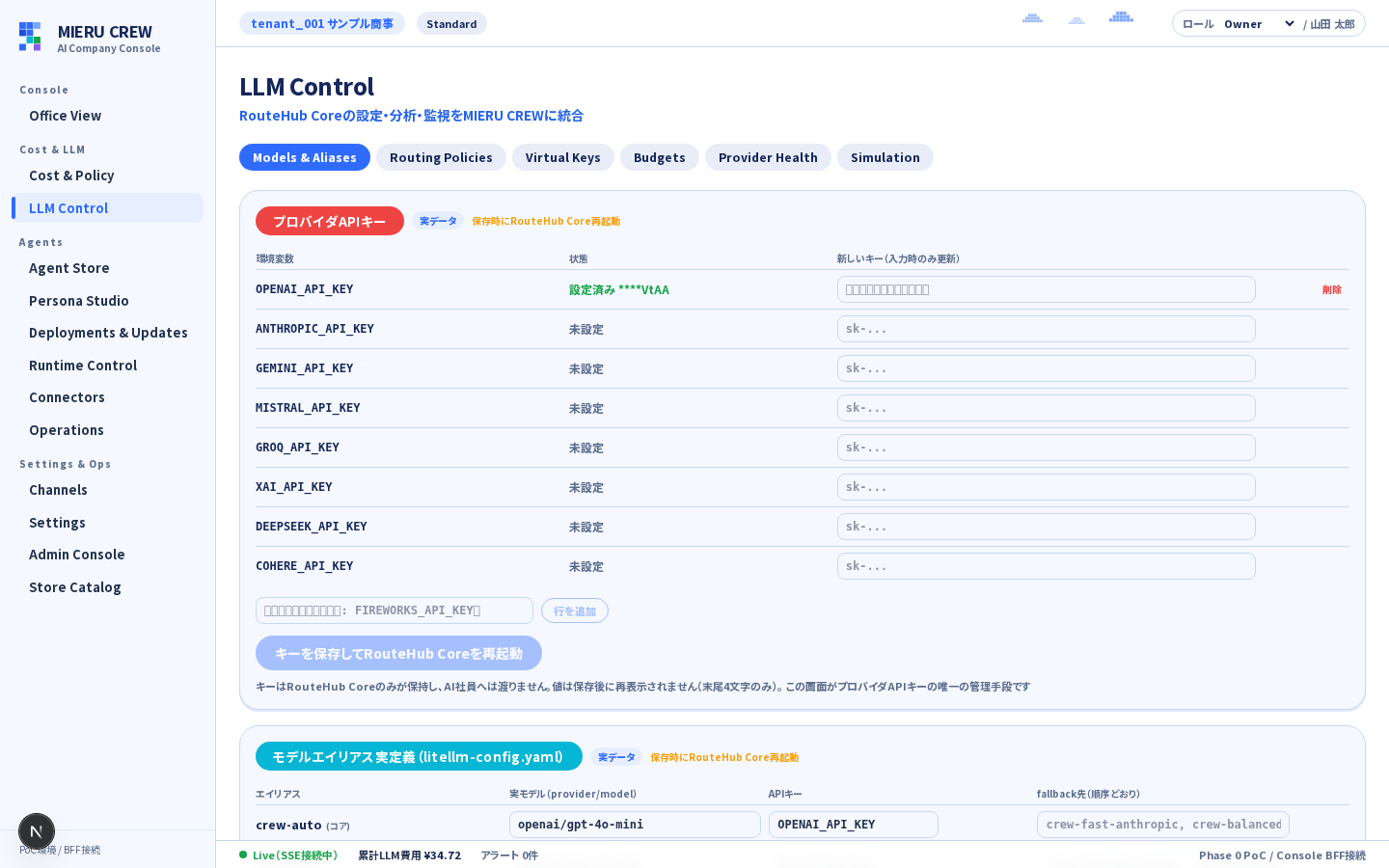
⚠ 保存すると RouteHub(routehub-core)が再起動します。30〜60 秒ほど AI 社員の LLM 実行が一時停止します。
キーは書き込み専用です。保存後は末尾 4 文字だけが表示され、画面や API から全文を取り出すことはできません。差し替えるときは同じ欄に新しい値を保存します。
3動作を確認する
- LLM Control > Provider Health: ゲートウェイの疎通が OK になっていること
- Office View で LLMコスト管理 AI を開き、Command Inbox に「今の設定を教えて」と送ると、登録済みキーの状況と現在のモデル割り当てを説明してくれます(会話の詳しい使い方は次のマニュアル)
- Cost & Policy: 最初の呼び出し後、費用が円換算で計上されていること
困ったとき
| 症状 | 対処 |
|---|---|
| AI 社員の応答が「処理中にエラーが発生しました」で失敗する | キーが未登録か無効です。Provider Health を確認し、Models & Aliases でキーを登録し直してください |
| 保存後に「ロールバックしました」と出る | 新しい設定で RouteHub が起動できなかったため、自動で元に戻しました。キーの貼り付けミス(空白・改行の混入)を確認してください |
| Anthropic のキーも必要? | 必須ではありません。保険(フォールバック)を有効にしたいときに LLMコスト管理AI と相談して追加してください |
次に読むマニュアル
- 3. コストAIで RouteHub を設定する — 登録したキーで動く LLMコスト管理AI と会話し、モデルの呼び分け・予算・保険を整える